Mostrando las entradas con la etiqueta Prácticas. Mostrar todas las entradas

miércoles, 4 de noviembre de 2020

Práctica de segmentación

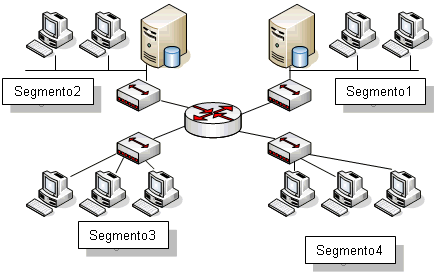
En esta práctica se creó una red local simple con 3 switches y 10 computadoras, las cuales estarán divididas en 3 segmentos distintos, al hacer esto podremos observar cómo se comporta la red y cuáles son los equipos que se pueden comunicar entre sí.

Para empezar, debemos armar el esquema de la red, primero ponemos los switch como se muestra a continuación:


Los distribuimos de la siguiente forma:


Después de tener listos los switches, procedemos a colocar las PCs, las cuales las encontramos en el apartado “End devices”: 

Y las colocamos así:

Ahora debemos interconectar la red, para esto necesitamos dos tipos de cable:  el derecho (switch a PC) y el cruzado (switch a switch). Los encontramos en el apartado de “Connections”:

Una vez conectados todos los dispositivos en sus respectivos puertos fastEthernet nos debe de quedar un esquema como el siguiente:

Ahora tenemos que asignar las direcciones IP a cada computadora para que queden el segmento asignado. A continuación, se presenta una tabla que indica la dirección IP de cada computadora, así como el segmento al que pertenece.

PC

Dirección IP

Segmento

A

192.168.1.1

Segmento 1

B

192.168.1.2

Segmento 1

C

192.168.2.1

Segmento 2

D

192.168.2.2

Segmento 2

E

192.168.1.3

Segmento 1

F

192.168.2.3

Segmento 2

G

192.168.3.1

Segmento 3

H

192.168.3.2

Segmento 3

I

192.168.3.3

Segmento 3

J

192.168.3.4

Segmento 3

Asignación de IP en la PC A y hacemos click en la PC, nos vamos a la pestaña “Desktop” y seleccionamos IP configuration, una vez ahí llenamos el campo de IP Address (el proceso es el mismo en las otras PCs cambiando la IP de acuerdo a la tabla anterior):

Como se puede apreciar hay PCs que se encuentran conectadas al mismo switch pero que pertenecen a distintos segmentos, ahora que ya asignamos las direcciones IP a todas las computadoras podemos comprobar cuales se pueden comunicar entre sí.

Haremos la prueba con la PC A, esta PC pertenece al segmento 1 y está conectada al Switch1, para empezar, probaremos mandar un ping desde esta PC hacia la PC C, la cual está conectada al mismo switch pero pertenece a un segmento distinto.

Como se puede observar el ping falló, esto quiere decir que, aunque las dos PCs estén conectadas al mismo switch no se pueden comunicar entre si al no estar en un mismo segmento.

Para terminar de comprobar esto ahora lanzaremos un ping desde la PC A hasta la PC E, la cual pertenece al mismo segmento de A pero está conectada a otro switch.

Como se puede ver el ping fue exitoso esta ocasión.


Video donde se basó la práctica


martes, 3 de noviembre de 2020

Práctica VTP

Práctica de VTP 

Vídeo que se siguió para realizar la práctica.


Estructura de la red creada


Configuración del primer switch

Configuración del switch

Creación de VLAN’s

enable

vlan database

vlan 10 name Clientes

vlan 20 name DMZ

exit


Configurando VTP

configure terminal

vtp domain practicadigital

vtp password cisco

int fastethernet0/1

switchport mode trunk

exit

exit

copy running startup


Configuración del segundo switch

enable

configure terminal

vtp domain practicadigital

vtp mode client

vtp password cisco

int fa0/1

switchport mode trunk

exit

int fa0/2

switchport mode trunk

end


copy running startup


Configuración del tercer switch

Se omite el nombre de dominio y password para demostrar la transmisión de VLAN proveniente del switch superior.

enable

configure terminal

vtp mode client

int fa0/1

switchport mode trunk

end


Verificando el status de VTP en el Switch 0

show vtp status


Se puede observar que el número de VLAN’s aumento en 2 (de 5 por defecto a 7).


Verificando la transferencia de VLAN en el switch 2

show vlan

Como se observa solamente aparecen 5 VLAN esto debido a que la transferencia de VLAN no se dio, porque faltó configurar el password VTP en el switch 2 para que coincidiera con la del switch 0, entonces se procede a realizar el cambio de password en el switch 0.


Configurando el switch 2

enable

config t

vtp password cisco

end


Por último, se vuelve a mostrar las VLAN del switch 2.

Ahora se observan 7 VLAN, 5 por defecto y 2 (Clientes y DMZ) que han sido creadas, de esta manera

se comprueba la transferencia automática de VLAN’s por medio de la correcta configuración de VTP

entre los switch.


lunes, 2 de noviembre de 2020

Practica VLAN


Práctica de Red VLAN 

Vídeo que se siguió para realizar la práctica.


Estructura de la red creada


Configuración de Switch


enable
configure terminal
vlan 2
name nombre
exit
interface range fa 0/1-2
switchport access vlan 2
exit

Repetir esto en cada una de las rede VLAN's que se tengan


Configuración del switch en modo truncal

interface fa 0/24
switchport mode trunk
exit


Configuración del router


enable
configure terminal
interface fa 0/0
no shut down
exit
interface fa 0/0.2
encapsulation dot1Q 2
ip address 192.168.0.3 255.255.255.0
exit

Repetir esto en cada una de las rede VLAN's que se tengan

Configuración de las direcciones IP


Entramos a la PC dándole doble clic y seleccionamos Desktop.


Seleccionamos el que IP Configuration.


Ahí le agregamos su dirección IP, Mascara de subred y su Gateway.


Repetir esto en cada una de las PC’s.


domingo, 1 de noviembre de 2020

Práctica STP

  Equipo necesario:

  • 3 Switches
  • 9 PCs
  • Cable directo paca conectar las computadores a los switches
  • Cable cruzado para conectar los switches entre si.


Esquema de la red:


Para empezar debemos asignar las direcciones IP a las PC de acuerdo a la imagen anterior, para esto seguiremos el proceso que se explica a continuación
Le daremos clic sobre el equipo que estemos configurando.
Después no iremos a Desktop y.buscamos IP Configuration.
Y pondremos la IP correspondiente y su mascara. 


A continuación toca configurar los switches, para esto seguimos el siguiente proceso:

Seleccionamos un Switch y le damos clic y nosos vamos hacia la pestaña de CLI, 

Una vez dentro de esta presionamos “ enter 

Useremos los siguientes comandos para iniciar:

  • en
  • config ter
  • spanning tree vlan 1 root primary
  • exit

Ya teniendo estos comando cerraremos esta ventana y haremos la configuración de los otros
switches 

Repetimos el proceso en los otros switches.

Ahora veremos la forma para mostrar su prioridad, se hace de la siguiente manera (aún en la pestaña de comnados).

Regresamos a cada uno de los switch y en este olocamos los siguientes comandos.

  • en
  • show spa

El menor será la raiz 


 Por último, intentaremos mandar un mensaje entre 2 PC para verificar que las conexiones y configuraciones hayan sido correctas.


Como podemos observar, el envió fue exitoso aún entre computadoras de distintos switches por tanto podemos asegurar que la práctica fue hecha de forma satisfactoria.


 Para estar completamente seguros de que funciona también podemos enviar un ping desde la consola de una PC a otra de la siguiente forma:

Le daremos clic sobre el equipo que estemos configurando.

Después no iremos a Desktop.

Buscamos IP Configuration.

Y pondremos la IP correspondiente y su mascara.


Video que se usó para la realización de la práctica